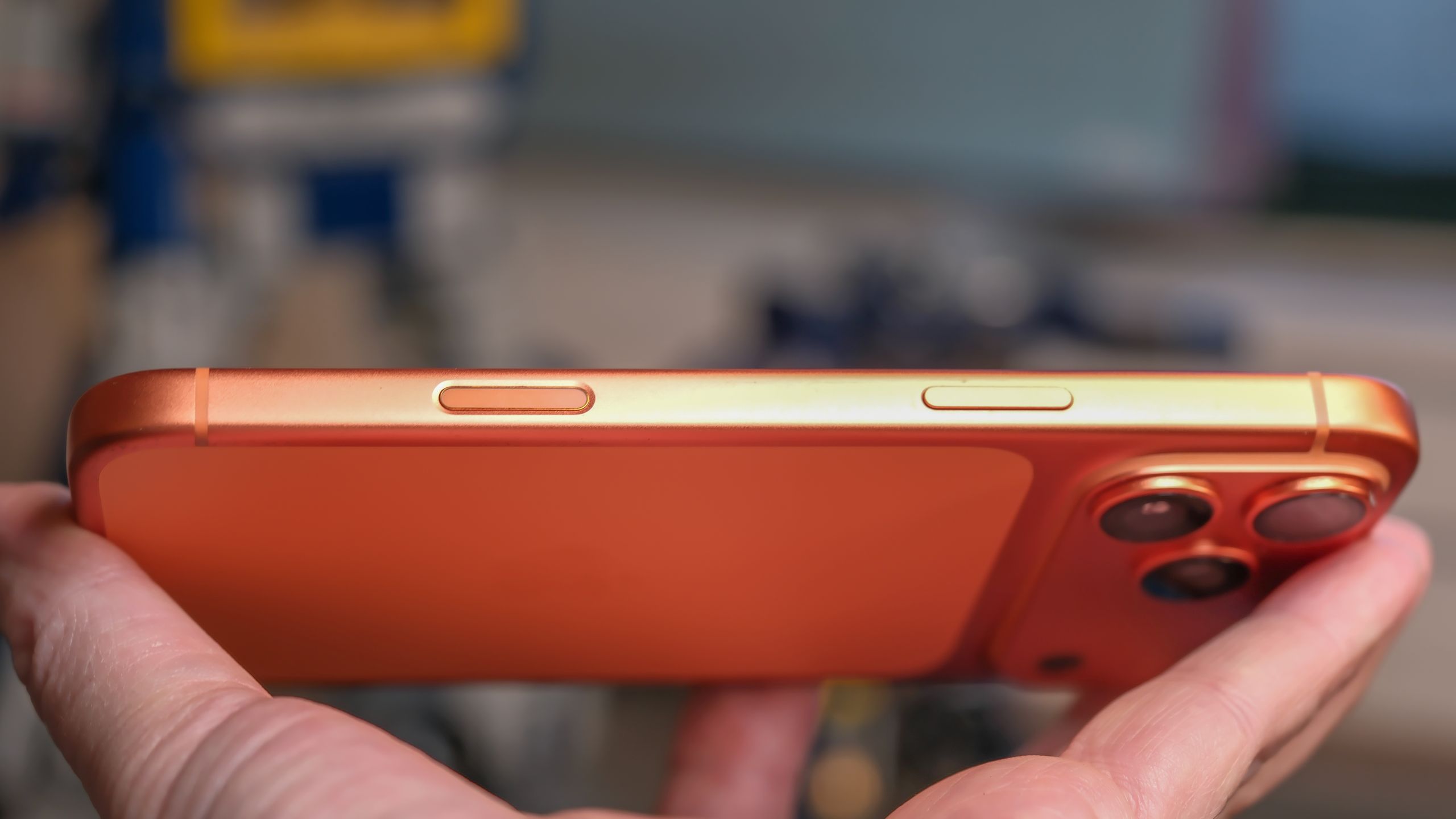
Wanneer de iPhone16 EN iPhone16Pro gelanceerd met een nieuwe camerabediening (Appel noem het nooit een “knop”), had ik hoge verwachtingen van een echte autofocus-ontspanknop, zoals je die op een echte camera zou vinden. Helaas werkte Camera Control niet zo goed als ik had verwacht, maar dat betekent niet dat het geen ongelooflijk handig hulpmiddel kan zijn. Ik kan je laten zien hoe je er het beste van kunt maken.
Tegenwoordig vind je camerabediening op elk nieuw iPhone-model, behalve de iPhone 16e. Dit omvat de iPhone17 EN iPhone Lucht. Helaas gebruiken de meeste iPhone-bezitters die ik ken (die niet zoals ik hun dagen doorbrengen met nadenken over de functies van de telefoon) zelden de camerabediening of drukken er alleen per ongeluk op.
Ik heb veel manieren ontdekt waarop camerabediening nuttig kan zijn, maar het kan ook lastig zijn. Je moet weten hoe je door de knop en het kleine pop-upvenster moet navigeren dat wordt geopend. U zult instellingen moeten vinden waarmee u kunt wijzigen wat het kan doen. Ik kan je laten zien waar je moet kijken en hoe je de camerabediening kunt gebruiken om apps te openen, beter te kijken en de camera aan te passen, nog voordat je de foto maakt.
Start een andere camera-app, zoals Instagram
Het eerste dat u moet vinden, zijn de camera-instellingen van uw iPhone. Apple plaatst geen instellingenmenu’s in zijn apps. Elke app behoudt zijn instellingenmenu in de Apple Instellingen-app. Open vervolgens Instellingen en scrol omlaag naar de Camera-opties. De belangrijkste instelling in Camera (tenminste in iOS 26.2) is Camerabediening.
In de Camera Control-instellingen vraagt de eerste optie welke camera de knop moet starten. In plaats van de robuuste Camera-app kun je eenvoudig een QR-codescanner of zelfs een app van derden openen. Instagram begon als een camera-app met filters, en je kunt de camerabediening nog steeds zo instellen dat Insta rechtstreeks op de camera wordt geopend.
Je moet Instagram toestemming hebben gegeven toen je de app voor het eerst downloadde, anders kun je je toestemmingsinstellingen wijzigen in het menu Instellingen: Apps: Instagram.
Open de Magnifier-app voor meer informatie

Ik heb een leesbril nodig, maar die heb ik niet altijd bij me. Als ik in plaats daarvan de kleine lettertjes van een menu wil lezen, open ik gewoon de Magnifier-app op mijn iPhone. Als u altijd Vergrootglas gebruikt, zult u blij zijn te weten dat u de app met Camera Control met slechts één klik kunt openen. Volg eenvoudigweg de bovenstaande instructies en kies een vergrootglas in plaats van Instagram.
De Magnifier-app kan zelfs foto’s maken! U kunt de tekst vergroten, een foto maken en de tekst vervolgens rechtstreeks in Apple Reader importeren om de foto te transcriberen. Als u zich in het donker bevindt, kan het vergrootglas ook de zaklamp activeren.
Beantwoord de vraag “wat is dat in vredesnaam?!” met behulp van ChatGPT

Wil je wat AI proberen? Je kunt de camera gebruiken om vragen te stellen via Visual Intelligence, de beeldherkennings-AI van Apple die samenwerkt met ChatGPT om antwoorden te krijgen (mogelijk werkt deze in de toekomst ook met andere AI-modellen). De volgende keer dat je denkt: “Hé!” Wat is dat voor een vogel!?’ open Visual Intelligence op uw iPhone en vraag het.
Deze keer is het niet nodig om van app te wisselen: Visual Intelligence is nog steeds een camerabedieningsfunctie. In plaats van de knop in te drukken en los te laten, kunt u deze vanaf elk scherm behalve de Camera-app vasthouden. De knop werkt anders als er een camera-app geopend is.
Visual Intelligence maakt een foto voordat hij aan het werk gaat; het werkt niet met een live videofeed. Het was ook niet de meest nauwkeurige, maar ik geef ChatGPT de schuld. Het identificeerde bijvoorbeeld mijn Lego Transformers Soundwave-model de eerste keer als een Lego Artemis-ruimtelanceersysteem en identificeerde vervolgens Lego Optimus Prime de tweede keer. Hij herkende tenminste Legoblokjes.
Camerabedieningsfuncties in de Camera-app

Nu enkele tips over het besturen van uw camera terwijl u de Camera-app van Apple daadwerkelijk gebruikt. Je kunt eenvoudig op de knop drukken om een foto te maken, maar er zijn nog veel meer trucs die hij kan uitvoeren. Om toegang te krijgen, drukt u eerst lichtjes op de Camera Control-knop, totdat een venster met tabbladen direct onder uw vinger verschijnt. Scroll naar beneden in dat venster en je ziet een horizontale scroll met pictogrammen voor camerabedieningsfuncties.
In het menu Instellingen: Camera: Camerabediening kunt u Camerabedieningsfuncties uitschakelen die u nooit gebruikt. Ik vond de functie “Diepte” volkomen ineffectief: ik kon geen onderscheid maken tussen opnamen met maximaal en minimaal diafragma, dus heb ik deze uitgeschakeld. Dit zijn de tools die ik daadwerkelijk gebruik en aanbeveel.
Zoom in of focus op jezelf

Met Camerabediening kunt u eenvoudig inzoomen om uw onderwerp in beeld te brengen of een opname van dichterbij te maken. Selecteer Zoom in het bedieningsmenu en veeg vervolgens naar links en rechts op de camerabedieningsknop. Veeg naar links om in te zoomen, veeg naar rechts om uit te zoomen.
In plaats van te zoomen kun je ook schakelen tussen de drie camera’s van de iPhone. Kies Camera’s in het menu Camerabediening bovenaan in plaats van Zoom. U kunt nu overschakelen van de groothoeklens (aangeduid met “.5”) naar de hoofdcamera of overschakelen naar 2X, 4X en 8X zoom. Zo schakel je ook snel over naar de selfiecamera. Wanneer je langs de groothoeklens scrollt, draait het beeld om.
Neem snel een video op zonder de cameramodi te wijzigen

In plaats van een foto kun je snel een video opnemen zonder dat je van modus hoeft te wisselen: houd gewoon de Camera Control-knop ingedrukt terwijl de Camera-app geopend is. In plaats van een foto te maken, begint het met het opnemen van video. De opname eindigt wanneer u uw vinger optilt, waardoor deze perfect is om snel momenten vast te leggen zodra ze zich voordoen. In werkelijkheid werkt de cameraknop op het scherm van je telefoon op dezelfde manier: houd je vinger op de knop om een video op te nemen in plaats van een foto te maken.
Ik wou dat er een optie was om deze camerabedieningsfunctie een reeks foto’s te laten maken in plaats van een video, maar die optie bestaat voor een andere knop. In het menu Instellingen: Camera vindt u onderaan een optie waarmee u het bedieningspatroon voor volume omhoog kunt wijzigen. Als u in plaats van op Camera Control of de knop op het scherm te drukken de knop Volume omhoog op uw telefoon ingedrukt houdt, worden er een snelle serie foto’s gemaakt totdat u de knop loslaat.
Maak uw foto helderder of voeg wat drama toe
Maak kennis met de belichtingsregeling op de camera van je telefoon. Het kan een groot verschil maken bij het balanceren van je opname of het creëren van meer dramatisch drama. Gebruik Camera Control in de Camera-app en veeg omlaag om het menu met Camera Control-functies weer te geven. Veeg vervolgens naar rechts totdat u het “±”-teken met het label “Belichting” eronder ziet.
Veeg voorzichtig naar links en rechts om te zien welk verschil u kunt maken. Als u geen andere camerabedieningshulpmiddelen gebruikt, laat u de knop ingesteld op Belichting, zodat u snel doffe, te heldere beelden beter kunt zien of donkere scènes kunt ophelderen, zodat u gezichten en huidtinten duidelijker kunt zien.

Ik ben nog steeds op zoek naar de ontspanknop die ik altijd al heb gewild: een echte tweetaktsluiter zoals die van mij op de mijne. Fujifilm X-T5. Wellicht biedt een Android-fabrikant dit potentieel. Tot die tijd hoop ik dat deze tips de camerabediening belangrijker maken, en ik zal ze up-to-date houden als Apple coole nieuwe functies aan zijn grote nieuwe knop toevoegt.