
Ik gebruikte Google Maps op een tamelijk ondoordachte manier: voer mijn bestemming in, wijzig indien nodig mijn startlocatie en zoek vervolgens de routebeschrijving op. Klus geklaard, althans dat dacht ik.
Maar toen ontdekte ik dat er een veel effectievere manier is om de populaire kaartapp te gebruiken, en het heeft me geholpen om verkeer te vermijden, mijn woonplaats te verkennen op manieren waar ik nog nooit aan had gedacht, en over het algemeen een betere, minder stressvolle tijd te hebben om overal naartoe te reizen. Het beste van alles is dat je slechts een paar tikken nodig hebt om het in te stellen en te gebruiken.
Verbeter uw ervaring
Laten we beginnen met een simpele vraag: wat doet de kaartdetailsoptie eigenlijk? Nou ja, best veel eigenlijk. Het bevat verschillende lagen en overlays die aanvullende informatie overbrengen die verder gaat dan de normale kaartweergave. Deze overlays werken met standaard-, satelliet- en terreinkaarttypen, dus u zou de voordelen moeten kunnen voelen, ongeacht welke weergave u gebruikt.
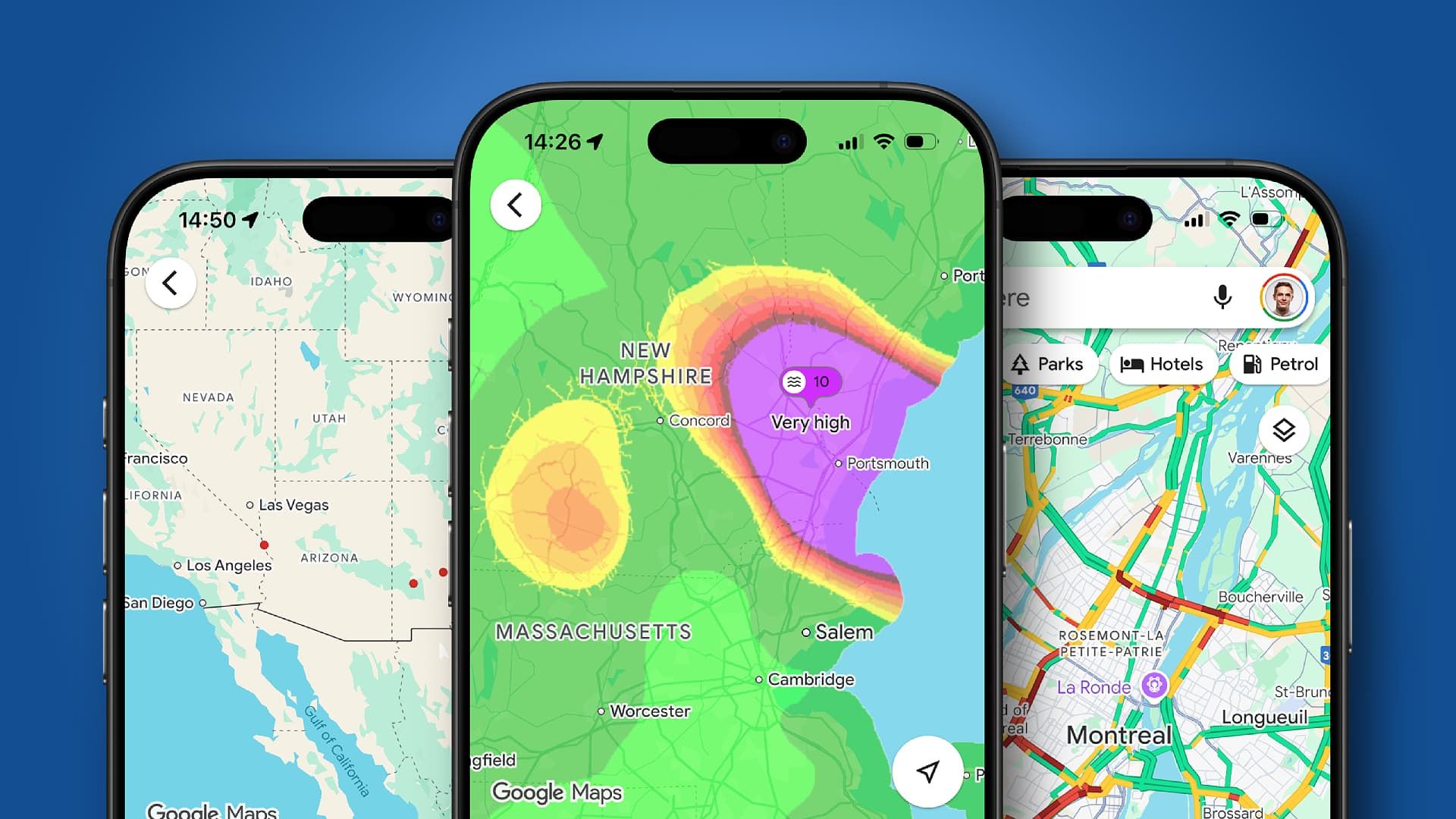
Mijn favoriete kaartdetailoverlay toont realtime verkeersinformatie op het scherm. Schakel dit in en Google Maps zal belangrijke wegen markeren in een van de verschillende kleuren, die elk een verkeersniveau aangeven: groen is bijvoorbeeld licht en dieprood is erg druk. Dit is bijzonder handig als u een route aan het plannen bent en wilt zien welke optie u het beste helpt verkeershinder te voorkomen. Niemand houdt immers van wachtrijen.
Er zijn nog andere nuttige kaartdetailweergaven beschikbaar bij Google Maps. Als u bijvoorbeeld de voorkeur geeft aan openbaar vervoer, is er een overlay die treinstations en fietsverhuurpunten belicht. In steden waar metrodiensten actief zijn, zijn metrolijnen ook duidelijk gemarkeerd, waarbij elke kleur gecodeerd is om ze gemakkelijker te volgen.
Als u op zoek bent naar fietsroutes, heeft Google Maps daar ook een overlay voor. Activeer hem en je ziet meteen de beste plekken om mee te fietsen.
Niet alle kaartdetailweergaven zijn ontworpen voor routebeschrijvingen: sommige, zoals Street View of 3D-filters, laten zien waar u een verbeterde visuele ervaring kunt krijgen bij het gebruik van de app, of het nu gaat om het weergeven van details op straatniveau of 3D-weergaven van gebouwen en oriëntatiepunten.
En dan zijn er nog de filters gericht op jouw gezondheid en welzijn. Google Maps bevat overlays voor beide luchtkwaliteit en bosbranden, die u beide kunnen helpen veilig te blijven en potentieel gevaarlijke gebieden te vermijden.
Al met al is er een breed scala aan weergaven die Google Maps verder brengen dan de standaard routeopties. Of u nu loopt, autorijdt, fietst of lift met het openbaar vervoer, er zijn altijd enkele handige opties die uw ervaring kunnen verbeteren.
Kaartdetails gebruiken in Google Maps

Aan de slag gaan met kaartdetails in Google Maps is eenvoudig. Open eerst de app en tik vervolgens op de knop Niveaus in de rechterbovenhoek. Onder de Kaartdetails titel, tik op een van de opties. Dit zou de overlay op uw kaart moeten activeren.
Dit kun je doen ongeacht of er momenteel een route actief is in de app. Kaartdetailweergaven werken ook met alle drie kaarttypen, inclusief standaard, satelliet en terrein, zoals hierboven vermeld. Houd er rekening mee dat u slechts één kaartdetailfilter tegelijk actief kunt hebben.
Gezien het feit dat deze verborgen zit achter de lagenknop, die zelf klein is en gemakkelijk over het hoofd kan worden gezien, zou het mij niet verbazen als veel Google Maps-gebruikers niet eens op de hoogte zijn van de kaartdetailsfunctie. Het is niet bepaald iets waar de app veel ophef over maakt, en Google Maps is een app die competent genoeg is om zonder te kunnen.
Maar zodra jij Doen Als je weet dat het er is, is de kans groot dat je steeds weer terugkomt. Ik heb er zoveel profijt van gehad, en het heeft zeker een enorme impact op mij gehad, gezien hoe eenvoudig het lijkt.
Of u nu vooraf het verkeer wilt controleren, de beste fietsroutes in uw omgeving wilt kennen of zich zorgen maakt over branden en luchtvervuiling, de kaartdetailsfunctie van Google Maps is een geweldige manier om op de hoogte te blijven. Leer het kennen en het kan de manier waarop u reist ten goede veranderen.
Volg TechRadar op Google Nieuws EN voeg ons toe als uw favoriete bron om nieuws, recensies en meningen van onze experts in uw feeds te krijgen. Klik dan zeker op de knop Volgen!
En jij kunt dat natuurlijk ook Volg TechRadar op TikTok voor nieuws, recensies, unboxing in videoformaat en ontvang regelmatig updates van ons WhatsApp ook.