
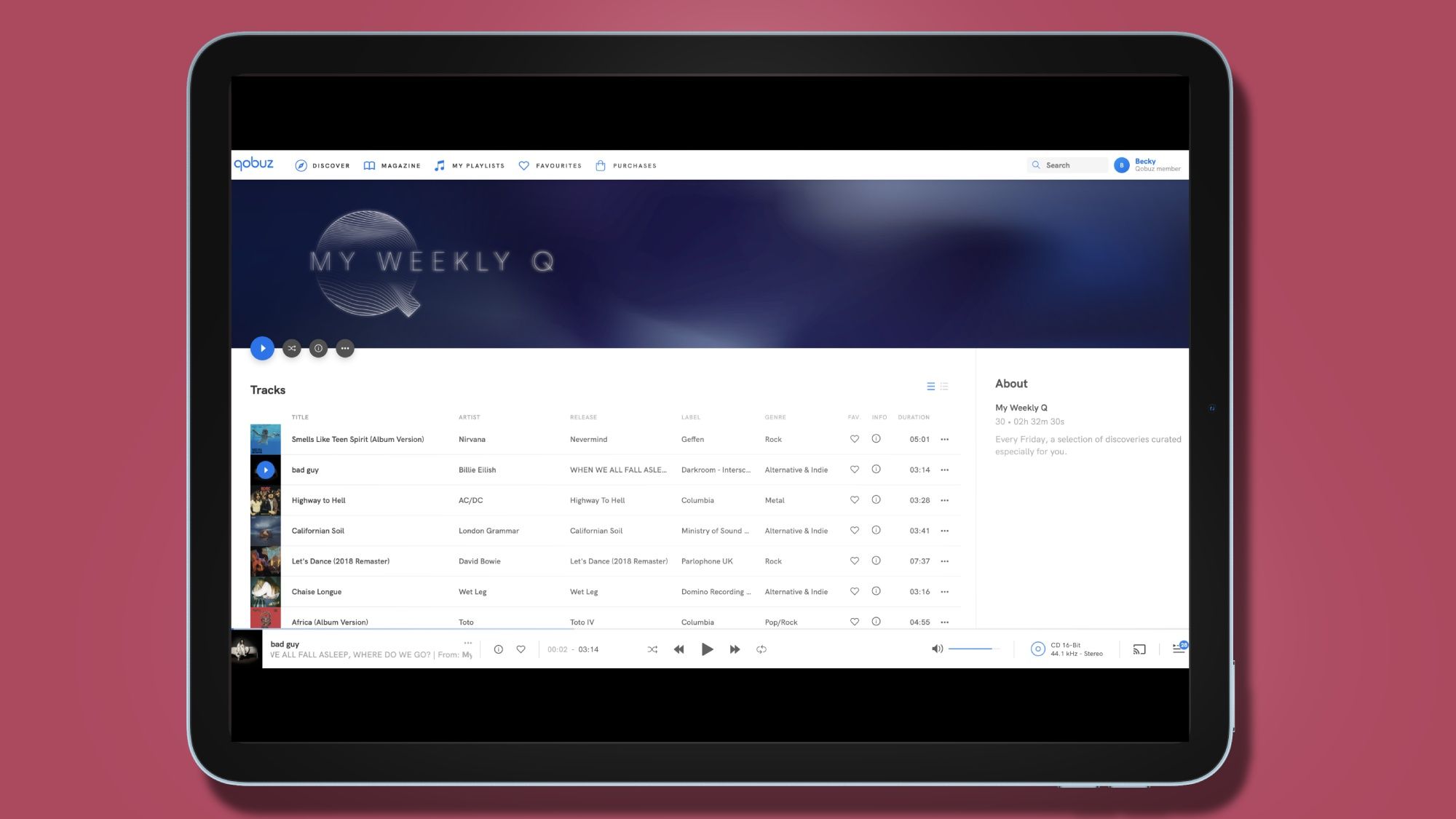
Muziekliefhebbers blijven afhaken Spotify; de prijsstijgingen, slechte betalingen aan artiesten, controversiële stappen van hogerhand en irritante AI-functies drijven abonnees naar alternatieve streamingdiensten, en veruit een van de meest populaire is Qobuz.
Qobuz is een oudere streamingdienst die een enorme bibliotheek met muziek van hoge kwaliteit biedt; wat het niet heeft, is een verwarrende puinhoop van afleidende extra functies. Het is een eenvoudig platform voor muziekliefhebbers die alle details van hun liedjes willen horen.
Als je een Spotify-abonnee bent, aarzel je misschien om over te schakelen naar een alternatieve dienst, omdat je dan al je afspeellijsten kwijtraakt. Maar zo is het niet! Ik heb dit gedaan en het is gemakkelijk om je mixen en lijsten over te zetten.
Hier leest u hoe u heel eenvoudig uw muziek van Spotify naar Qobuz kunt overschakelen.
Hulpmiddelen en vereisten
- Een pc, telefoon of ander slim apparaat
- Een Spotify-account
- Een Qobuz-account
Snelle stappen
- Configureer Soundiiz
- Streamingdiensten instellen in Soundiiz
- Selecteer uw afspeellijsten en breng ze over
- Vind jouw muziek op Qobuz
Hoe u uw muziek overzet van Spotify naar Qobuz
1. Configureer Soundiiz
Ik raad aan om je muziek van Spotify naar Qobuz op een computer over te zetten, hoewel er een telefoonapp is die het proces dat ik ga beschrijven kan repliceren. Zorg ervoor dat je al een Spotify- en Qobuz-account hebt en op beide bent ingelogd.
Je hebt een derde service nodig om je afspeellijst te converteren: het heet Soundiiz en het is degene die Qobuz aanbeveelt als de conversie-app bij uitstek. Je kunt het goed vinden Hieren het is gratis voor het basisplan; Op dit niveau kun je alleen afspeellijsten met 200 nummers of minder converteren en zijn er limieten voor het aantal afspeellijsten dat je tegelijk kunt verplaatsen. Als je een absoluut enorm afspeellijstarchief hebt, is het misschien de moeite waard om ervoor te betalen.
In Soundiiz moet je zowel Spotify- als Qobuz-apps verbinden. Je weet dat het je gelukt is als er een lange lijst met al je afspeellijsten op het scherm verschijnt.
2. Stel je streamingdiensten in Soundiiz in

Als je in Soundiiz bent, zie je links van de afspeellijstlijst een knop ‘Overzetten’. Wij raden u aan deze knop te selecteren.

Vervolgens wilt u streamingdiensten selecteren. Selecteer Spotify als je bron en Qobuz als je bestemming (tenzij je heel brutaal bent en deze handleiding gebruikt voor andere diensten dan waar we het over hebben). Druk vervolgens op de mooie grote groene knop: Start.

De volgende pagina kan verwarrend zijn. In het basisniveau kun je alleen afspeellijsten converteren, hoewel Premium-abonnees ook albums, artiesten of nummers kunnen overzetten.
Selecteer Afspeellijst en druk vervolgens op de pen rechtsonder op het tabblad.

Je gaat nu naar een lijst met al je afspeellijsten, waar je kunt kiezen wat je wilt overzetten. Als u het Basisabonnement heeft, kunt u er slechts één selecteren; Als u veel lijsten heeft die u wilt verplaatsen, moet u dit proces meerdere keren herhalen. Selecteer de gewenste lijst(en), druk op Bevestigen en doorgaan en vervolgens op Bevestig mijn selectie.

Je wordt gevraagd een aantal details van de afspeellijst opnieuw te bevestigen voor wanneer deze op Qobuz verschijnt: hoe deze heet, wat de beschrijving ervan is, of deze dubbele nummers mag bevatten en of deze openbaar of privé is. Je Spotify-instellingen worden automatisch overgedragen, maar je kunt ze hier desgewenst wijzigen. Als u tevreden bent, drukt u op Configuratie opslaan.

Nu krijg je alle nummers in de afspeellijst te zien en kun je ervoor kiezen de nummers die je niet naar Qobuz wilt verplaatsen, te deselecteren. Als je een afspeellijst hebt die te lang is voor het basisniveau, zul je er ook enkele moeten verwijderen om onder de limiet van 200 nummers te komen. Breng uw wijzigingen aan en druk op Bevestigen. Druk vervolgens in het laatste menu op Start Transfer!
3. Zoek muziek

De overdracht kan lang duren, afhankelijk van de grootte van de afspeellijst, maar voor mij had ik nauwelijks tijd om de waarschuwing “kan een tijdje duren” te lezen voordat mijn afspeellijst met 170 nummers werd overgezet.
Soundiiz zal je een pop-up laten zien waarin je wordt geïnformeerd over nummers die niet zijn overgedragen – dit zal zijn gebeurd als Qobuz het nummer niet in de bibliotheek heeft. Noteer de ontbrekende als je alternatieven wilt vinden, maar de kans is groot dat je een perfecte conversie hebt gehad: Qobuz heeft een geweldige bibliotheek.
Gefeliciteerd: je Spotify-afspeellijst bestaat nu in Qobuz. Om het te vinden, ga naar Qobuz, klik op Afspeellijst en je zult het daar zien.
Volg TechRadar op Google Nieuws EN voeg ons toe als uw favoriete bron om nieuws, recensies en meningen van onze experts in uw feeds te krijgen. Klik dan zeker op de knop Volgen!
En jij kunt dat natuurlijk ook Volg TechRadar op TikTok voor nieuws, recensies, unboxing in videoformaat en ontvang regelmatig updates van ons WhatsApp ook.