
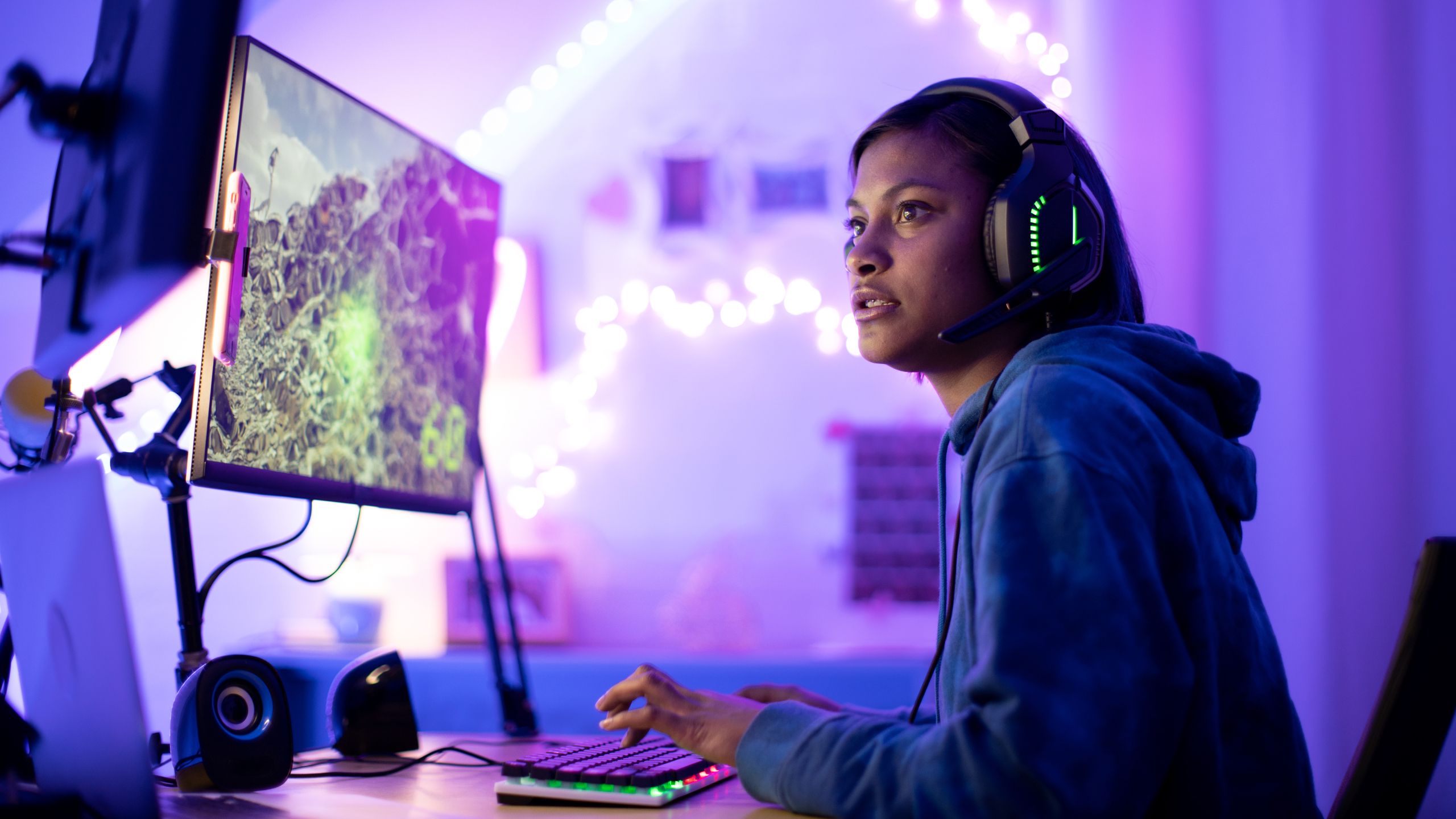
Er zijn weinig dingen spannender dan het voor de eerste keer opstarten van je gloednieuwe gaming-pc. Ik herinner me mijn eerste creatie alsof het gisteren was: de frustratie en de woordkeuze toen ik de stekker in het stopcontact stak, en de laatste, maar ongelooflijk mooie, triomf van het indrukken van de aan/uit-knop en het tot leven zien komen.
Als u uw nieuwe pc net voor de eerste keer heeft opgestart, zijn er een paar belangrijke dingen die u moet controleren om er zeker van te zijn dat alles soepel verloopt.
1. Controleer de resolutie en vernieuwingsfrequentie van uw monitor
Als uw nieuwe installatie een hoge vernieuwingsfrequentie heeft gaming-monitorenZorg ervoor dat u controleert of de juiste instellingen zijn ingeschakeld in Windows.
Anders is het waarschijnlijk standaard beperkt tot 60 Hz, en wil je de prestaties (letterlijk) niet op tafel laten liggen.
Hier leest u hoe u deze instellingen kunt vinden en wijzigen vensters11.
Afbeelding 1 Van 2

- Op een Nvidia-gebaseerd systeem (als je een Nvidia grafische kaart), klik met de rechtermuisknop op het bureaublad. Klik op ‘Meer opties weergeven’. Selecteer vervolgens “NVIDIA-configuratiescherm”.
- Selecteer in het linkernavigatiemenu “Resolutie wijzigen” onder het bestand Weergave categorie.
- Zorg ervoor dat de juiste monitor is geselecteerd als u er meer dan één heeft. U kunt nu uw schermresolutie controleren en op het vervolgkeuzemenu “Vernieuwingsfrequentie” klikken om deze naar de hoogste instelling te wijzigen.
Als u geen NVIDIA grafische kaart, hier leest u hoe u de schermresolutie en vernieuwingsfrequentie rechtstreeks in Windows kunt wijzigen.
Afbeelding 1 Van 3


- Open het zoekmenu van de taakbalk onderaan het scherm.
- Typ ‘weergave’ en klik op ‘Weergave-instellingen’.
- Zorg ervoor dat de juiste monitor is geselecteerd als u er meer dan één heeft. U kunt op ‘Identificeren’ klikken om te zien welke is ingesteld als uw primaire beeldscherm.
- Scrol omlaag naar het vervolgkeuzemenu ‘Schermresolutie’ en zorg ervoor dat deze op de hoogste instelling staat.
- Scroll verder naar “Geavanceerde weergave”. Met het vervolgkeuzemenu naast ‘Kies een vernieuwingsfrequentie’ kunt u de vernieuwingsfrequentie van uw monitor in Windows 11 wijzigen.
Een lange frequentie bijwerken is van cruciaal belang voor het verkrijgen van een concurrentievoordeel in FPS- en eSports-titels, waarbij elk frame telt (zoals Tegenaanval 2, Rocket LeagueEN Rivalen van verwondering).
Zorg ervoor dat u de prestatie krijgt waarvoor u betaald heeft!
2. Weg met bloatware
Windows 11, dat u waarschijnlijk op uw pc hebt geïnstalleerd, is solide besturingssysteem algemeen. Maar het is niet zonder gebreken.
Eén van de grootste pijnpunten in MicrosoftHet nieuwste besturingssysteem is bloatware.
Bloatware is een applicatie die u niet zelf hebt geïnstalleerd en die een negatieve invloed heeft op de prestaties en opslagruimte van uw computer.
Ik heb er een makkelijk te volgen tutorial over geschreven hoe bloatware uit Windows 11 te vinden en te verwijderenProbeer het dus zeker eens om gigabytes aan opslagruimte vrij te maken en programma’s te elimineren die de prestaties mogelijk vertragen.
3. Installeer en update uw stuurprogramma’s
Stuurprogramma’s zijn belangrijk om ervoor te zorgen dat alles in uw installatie naar verwachting werkt. De belangrijkste stuurprogramma’s die u moet controleren, zijn uw grafische kaart en randapparatuur (accessoires).
Om toegang te krijgen tot uw grafische kaart, opent u uw grafische software. Als je een Nvidia GPU gebruikt, heb je de Nvidia-app nodig. Het kan vooraf op uw systeem zijn geïnstalleerd; anders is het een snelle download van Nvidia-website.

Wanneer u de app voor het eerst opent, wordt u mogelijk gevraagd om te kiezen tussen het installeren van “Game Ready Driver” en “NVIDIA Studio Driver”. Zoals u zich waarschijnlijk kunt voorstellen, kiest u voor Game Ready-stuurprogramma’s als u uw pc voornamelijk voor gaming gebruikt.
Ik raad aan om “Games en creatieve applicaties optimaliseren” uit te schakelen als daarom wordt gevraagd – hoewel het niet het ergste is om dit aan te laten staan, het kan met game-instellingen knoeien op manieren die je soms niet wilt – je kunt de opties in specifieke games altijd zelf handmatig wijzigen of Nvidia-optimalisatie later inschakelen.
Ga naar de Chauffeurs sectie in het linkernavigatiemenu en download de nieuwste versie van het stuurprogramma. Tijdens de installatie kan het scherm even donker worden; dit is volkomen normaal.
Zodra de nieuwe stuurprogramma’s zijn geconfigureerd, start u uw pc opnieuw op om er zeker van te zijn dat alles soepel verloopt.
Voor AMD Radeon-gebaseerde GPU’sga naar AMD‘S Stuurprogramma’s en ondersteuning voor processors en grafische afbeeldingen pagina. Download het Windows-stuurprogramma-installatieprogramma en voer het uit. Het detecteert automatisch uw grafische kaart en presenteert de nieuwste stuurprogrammaversie die u kunt downloaden en installeren.
Voor randapparatuur zoals muis, toetsenbord en koptelefoon zijn de stuurprogramma’s te vinden in de maatwerkapp van het merk. Als u bijvoorbeeld een Corsair-muis heeft, kunt u downloaden iCUE Corsair om de nieuwste stuurprogramma’s en firmware te installeren.
4. Maak uzelf vertrouwd met Taakbeheer
Afbeelding 1 Van 2


Windows Taakbeheer gaat niet alleen over het doden van hardnekkige apps, het is ook een snelle en gemakkelijke manier om een verscheidenheid aan belangrijke processen te controleren.
Klik met de rechtermuisknop op de taakbalk en klik vervolgens op ‘Taakbeheer’. De eerste pagina die verschijnt, Processenhet geeft je een overzicht van wat er momenteel actief is en hoeveel bronnen de app gebruikt.
Tip: Klik op de drie verticale lijnen bovenaan de navigatiebalk om de paginanamen van Taakbeheer te bekijken.
Selecteer vervolgens in de linkernavigatiebalk de tweede optie in de lijst die lijkt op een hartslagmeter om toegang te krijgen tot de Prestatie sectie.
Vanaf deze pagina kunt u:
- Controleer het CPU-gebruik in de inactieve modus en tijdens gebruik
- Ontdek hoeveel RAM u in totaal gebruikt Geheugen
- Identificeer welke schijven verwijzen naar welke hoofdmap (C:, D:, enz.)
- Zorg ervoor dat u uw grafische kaart gebruikt (in plaats van een geïntegreerde grafische kaart) en controleer de temperatuur ervan
Je kunt Taakbeheer ook gebruiken om voor mijn volgende tip te zorgen, namelijk …
5. Controleer de opstartapps van Windows
Afbeelding 1 Van 2


Opstart-apps zijn, zoals de naam al doet vermoeden, toepassingen die onmiddellijk worden uitgevoerd nadat u zich op uw pc hebt aangemeld.
Hoewel dit handig kan zijn voor apps die je bijna elke dag wilt gebruiken, zoals Steam of Battle.net, kan het ook ongelooflijk vervelend zijn als de apps die je gebruikt Niet Ik wil de pop-up gebruiken (kijkend naar jou, Copiloot).
Om uw opstart-apps in Windows 11 te wijzigen, heeft u dus twee opties:
- Bewerk ze rechtstreeks vanuit het bestand Opstart-apps Pagina Taakbeheer, besproken in de vorige sectie. Klik met de rechtermuisknop op de app die u wilt wijzigen en kies Inschakelen of Uitschakelen.
- Wijzig opstart-apps vanuit de Windows-instellingen. Open het zoekmenu van de taakbalk en typ ‘opstarten’ en klik vervolgens op ‘Opstartapps’. Schakel vanaf deze pagina apps in of uit.
Als er veel apps zijn die u niet hoeft in te schakelen bij het opstarten, kan het uitschakelen ervan de tijd die uw pc nodig heeft om na het opstarten te reageren aanzienlijk verkorten.
6. Stel uw standaardaudioapparaten in
Afbeelding 1 Van 3


Standaardinstellingen voor audioapparaten zijn iets waar Windows altijd bijzonder enthousiast over is geweest.
Je gebruikt maandenlang dezelfde hoofdtelefoon, waarna Windows besluit je standaardaudioapparaat te wijzigen in de VR-headset die je vriend ooit heeft meegenomen, waardoor je je afvraagt waarom je hoofdtelefoon aanstaat maar geen geluid afspeelt.
Je zult er gewoon aan moeten wennen, dus het is een goed idee om het vanaf het begin te leren.
Typ ‘uitvoer beheren’ in het zoekmenu van de taakbalk en selecteer ‘Audio-uitvoerapparaten beheren’. Hier ziet u alle audioapparaten die door uw pc worden herkend. Kies het audioapparaat dat u het vaakst gaat gebruiken, zoals dat van u gaming-headseten zorg ervoor dat er ‘Standaardapparaat’ staat.
Als dit niet het geval is, klikt u op de pijl naast de naam. Selecteer hier naast ‘instellen als standaard audioapparaat’ de optie ‘Gebruik als standaard voor audio’.
Dus terug naar de Geluid pagina via de opties bovenaan het venster. Als je een zelfstandige microfoon hebt of een microfoon die is aangesloten op een hoofdtelefoon, zorg er dan voor dat dit het standaardapparaat voor audio-invoer is en gebruik dezelfde methode.
Als uw audio op een dag schijnbaar willekeurig stopt met werken, is de kans groot dat Windows de oorzaak is van het wijzigen van uw actieve apparaten.
7. Voer enkele benchmarks uit

Nu al het andere is ingesteld en uit de weg is, is het laatste dat u met uw nieuwe Windows-gaming-pc moet doen, een aantal benchmarks uitvoeren.
Dit geeft je een idee van hoe je systeem presteert in programma’s die veel hulpbronnen gebruiken en een basislijn voor het wijzigen van de grafische instellingen van het spel.
Bekijk de tutorial van Matt Hanson op hoe u uw grafische kaart kunt evalueren voor gameplay-statistieken en onze samenvatting van de beste referentiesoftware voor alles-in-één benchmarks, CPU-specifieke tests en meer.
Controleer ten slotte de instellingenmenu’s voor alle games die u in de toekomst downloadt. Sommigen zullen speciale benchmarkingopties hebben om uit te voeren.
Volg TechRadar op Google Nieuws EN voeg ons toe als uw favoriete bron om nieuws, recensies en meningen van onze experts in uw feeds te krijgen. Klik dan zeker op de knop Volgen!
En jij kunt dat natuurlijk ook Volg TechRadar op TikTok voor nieuws, recensies, unboxing in videoformaat en ontvang regelmatig updates van ons WhatsApp ook.

De beste computers voor elk budget