
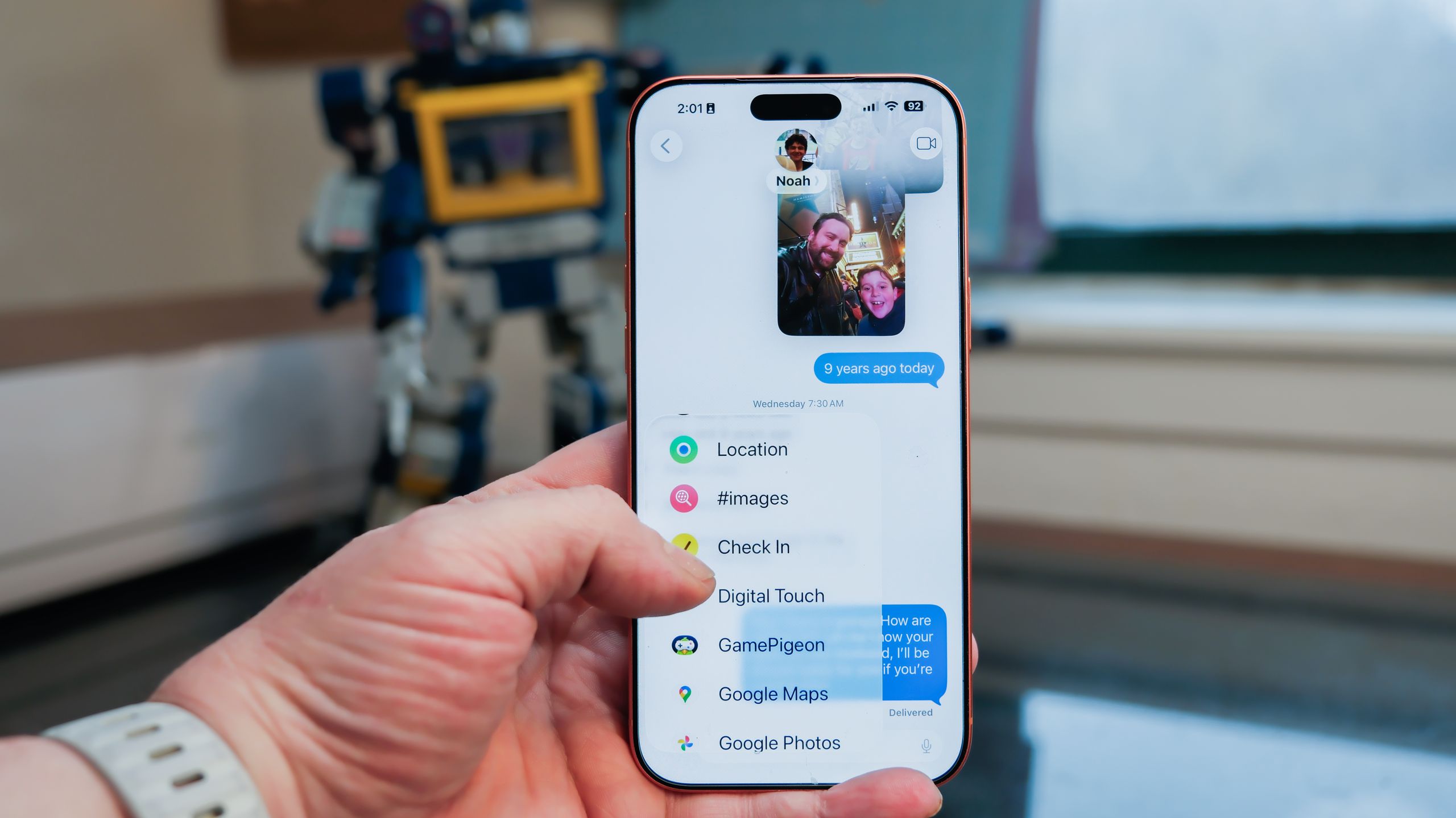
AppelDe Berichten-app (née iMessage) was nooit bedoeld voor eenvoudige sms-berichten; er wordt steeds meer gedaan, vooral als de ontvanger ook een iPhone heeft. Tegenwoordig is het verzenden van een sms slechts het topje van de berichten-ijsberg. Het is een ongelooflijk robuust platform voor het verzenden van allerlei dingen, van geld tot locaties tot geanimeerde tekeningen.
Ik gebruik de iPhone sinds het begin en aangezien het grootste deel van mijn familie voor de iPhone heeft gekozen, gebruik ik Apple Messages veelvuldig en heb ik de beste functies ervan ontdekt.
Om toegang te krijgen tot deze hulpmiddelen, opent u Apple Messages en kiest u een gesprek. Onderaan het scherm, naast het geopende tekstvak, ziet u een plusteken (“+”). Tik op de + en er verschijnt een lange lijst met extra functies. Die lijst zal groeien naarmate je apps toevoegt die Apple Messages kunnen gebruiken voor functionaliteit, zoals de Starbucks-app.
Hier zijn zeven leuke en nuttige hulpmiddelen die door Berichten worden aangeboden om uw communicatie verder te brengen dan eenvoudige sms-berichten.
Stuur een zelf gemaakte sticker met een favoriete foto

Om een sticker te maken, open je Apple Photos en zoek je een foto met het gewenste onderwerp in een pose die een geweldige sticker vormt als je de achtergrond bijsnijdt. Houd vervolgens uw vinger op het onderwerp gedrukt. U zult een golvend effect zien dat de omtrek van uw sticker volgt. Til uw vinger op en er verschijnt een pop-upmenu: kies de optie “Sticker toevoegen”.
Als u probeert een sticker te maken met een Live Photo, werkt dit niet. Als u uw vinger op een Live Photo houdt, wordt het afspelen van de foto gestart. U moet Live Photo eerst uitschakelen en vervolgens een sticker maken.
Nadat je een sticker in Foto’s hebt gemaakt, kun je deze aan het gesprek toevoegen door op het plusteken in Berichten te tikken en ‘Stickers’ te kiezen. Je kunt ook coole effecten toevoegen, waardoor je sticker opzwelt of glinstert op een manier die reageert als je je iPhone kantelt.
Stuur contant geld

Waarom zou je je druk maken over Venmo of Zelle als je geld kunt sturen via Apple Messages? Als je Apple Cash hebt geconfigureerd met een betaalmethode, kun je via Berichten geld naar een andere iPhone-gebruiker sturen, zonder een aparte app of dienst te openen.
Open Berichten, tik op ‘+’ en kies vervolgens Apple Cash. Vanuit dit venster kunt u geld verzenden of ontvangen. Als u Apple Cash nog niet hebt geconfigureerd, opent u de Apple Wallet-app. Het contante geld zou moeten verschijnen als een van uw Wallet-kaarten.
Vraag een groep naar hun mening

Waar moeten we eten? Hoe laat moeten we zondag afspreken? Heb je de Super Bowl-rustshow of de Puppy Bowl gezien? In plaats van vragen naar de groepschat te sturen, kunt u beter een enquête sturen.
Open Berichten, tik op ‘+’ en kies ‘Polls’. U heeft niet veel controle over de enquête; het zou fijn zijn om een tijdslimiet in te stellen. Je kunt echter talloze opties toevoegen, zodat je niet beperkt bent tot A, B, C of Geen van bovenstaande.
In tegenstelling tot stickers en Apple Cash-verzoeken kunnen enquêtes alleen naar iPhone-ontvangers worden verzonden. Als u een groepschat heeft met een Android-gebruiker, kunt u geen enquêtevragenlijst verzenden.
Een sms-bericht… maar niet nu

Ik gebruik deze functie de hele tijd. Plan een sms-bericht voor later. Misschien wil je iemand op het juiste moment slaan, aan het einde van de schooldag in plaats van tijdens de les. Misschien wil je iemand aan een afspraak herinneren. Misschien wil je gewoon niet raar overkomen als je om 2 uur ’s nachts een idee hebt en een bericht wilt sturen. Schrijf in plaats daarvan uw bericht nu en plan het voor later.
Open Berichten en tik op ‘+’ en kies vervolgens ‘Verzend later’. Boven het tekstvak verschijnt een bel die het tijdstip aangeeft waarop het bericht wordt afgeleverd. Tik op die bel om de tijd te veranderen. U kunt ook instellen dat het bericht maximaal 364 dagen in de toekomst wordt verzonden. Stel nu uw verjaardagsberichten in en ontvang volgende maand de eer!
Een check-in als ik daar aankom

Vraagt iemand je vaak om ‘me te sms’en om me te laten weten dat je veilig bent aangekomen?’ Je iPhone onthoudt dat je moet inchecken, zelfs als je het vergeet. Open Berichten en tik op “+”, kies vervolgens Inchecken en je zult een van de coolste functies van de iPhone vinden.
U kunt instellen dat een check-in plaatsvindt bij aankomst op een specifieke locatie, of u kunt een check-in na een bepaalde periode versturen. Je kunt ook op onverklaarbare wijze een check-in sturen na het beëindigen van een training als je dit met de jouwe coördineert Apple Watch.
Een check-in kan een interessant pakket aan details verzenden: uw locatie, het batterijniveau van uw telefoon en de signaalsterkte. Je kunt er ook voor kiezen om aanvullende gegevens mee te sturen, zoals de route die je naar je bestemming hebt afgelegd en je laatste locatie voordat je je iPhone uitschakelde of je Apple Watch verwijderde.
Deze functies plaatsen Check In in het domein van veiligheids- en beveiligingshulpmiddelen, die verder gaan dan alleen eenvoudige berichtenuitwisseling.
Koffie bij Starbucks of beweegt op een spelbord

Stuur iemand een kopje koffie. Niet de echte koffie, maar een Starbucks-cadeaubon, via Apple Messages. Als je de Starbucks-app op je iPhone hebt, zie je in het Berichten-menu een optie “+” voor Starbucks. U kunt kiezen uit verschillende kaartontwerpen en de waarde instellen voordat u deze verzendt. Natuurlijk kun je gewoon Apple Cash sturen, maar dat is iets persoonlijker.
Wanneer u apps aan uw iPhone toevoegt, controleert u het menu “+” om te zien of er nieuwe functies voor Berichten zijn. TikTok integreert bijvoorbeeld rechtstreeks met Apple Messages, en er zijn ook talloze games die je kunt spelen met behulp van Messages om zetten naar het scherm van de andere speler te sturen, zoals Game Pigeon.
Een geanimeerde krabbel

De Digital Touch-functionaliteit begon op Apple Watch, maar nu kun je krabbels en tekeningen naar iedereen met Apple Messages sturen. Doodles zijn ook niet alleen maar statische tekeningen; de ontvanger kan de lijnen zien alsof ze door je vinger zijn getekend, waardoor geanimeerde en verrassend persoonlijke doodles ontstaan.
Je kunt zelfs een video van jezelf opnemen en tijdens het opnemen op het scherm tekenen! Er zit veel leuk potentieel in Digital Touch, vooral omdat het op alle apparaten werkt. Als ik mijn Apple Watch gebruik om krabbels te versturen, krijg ik een persoonlijker tintje dan alleen maar tegen Siri zeggen wat ik moet zeggen.